Google Maps: Como o App Pode Ajudar o Viajante Moderno a Planejar sua Próxima Viagem
Na era digital, o planejamento de uma viagem deixou de ser um processo complexo que dependia de mapas de papel, guias impressos e muita imaginação. Hoje, uma das ferramentas mais poderosas e versáteis para transformar um sonho de viagem em um roteiro concreto já está instalada no seu celular: o Google Maps. Muito mais do que um simples aplicativo para nos levar do ponto A ao ponto B, ele é um verdadeiro canivete suíço para o viajante, capaz de ajudar em todas as fases do planejamento, desde a inspiração inicial até a navegação no destino.
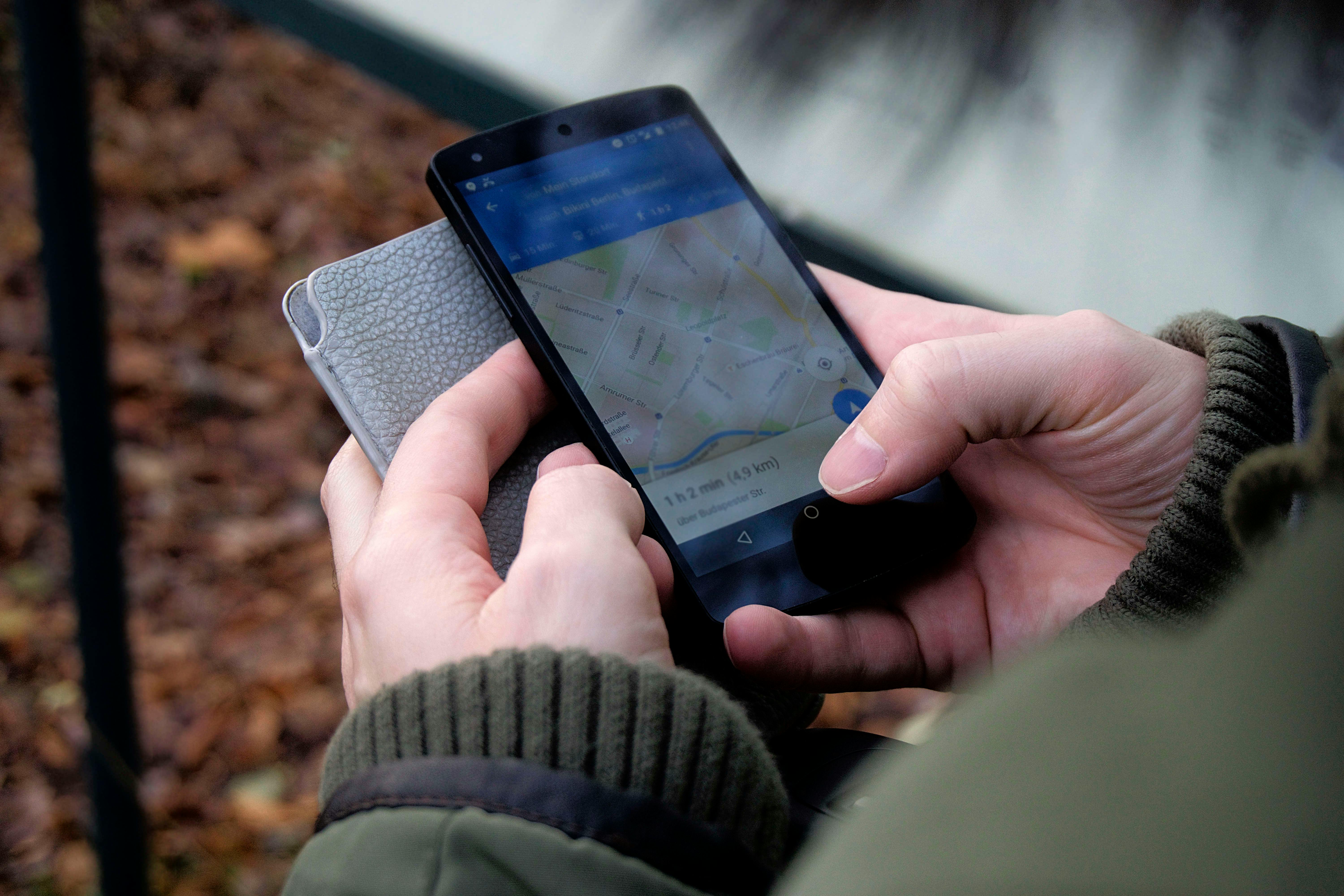
Muitas pessoas subutilizam o potencial do Google Maps, limitando-se a traçar rotas de carro. No entanto, suas funcionalidades ocultas e a capacidade de personalização podem revolucionar a forma como você organiza suas férias. Este artigo é um guia completo, um passo a passo detalhado que vai ensinar você a dominar essa ferramenta gratuita e transformá-la no seu principal centro de comando para qualquer viagem, seja uma escapada de fim de semana ou uma aventura de um mês pelo outro lado do mundo.

Fase 1: A Descoberta e a Inspiração – Usando o Maps para Escolher seu Destino
Mesmo antes de você saber para onde ir, o Google Maps pode ser uma fonte de inspiração. A função “Explorar” é um ponto de partida fantástico.
- Explorando o Mundo do seu Sofá: Abra o Google Maps no seu computador e simplesmente comece a navegar pelo globo. Dê zoom em países e regiões que despertam sua curiosidade. Ao clicar em cidades, você verá fotos, um resumo do local e uma lista de “Principais atrações”. Essa exploração visual pode acender a faísca para um destino que você nunca havia considerado.
- Listas e Guias: Na aba “Explorar” do aplicativo no celular, você encontrará listas temáticas criadas por outros usuários e guias locais. Busque por termos como “praias na Tailândia”, “castelos na Alemanha” ou “restaurantes em Lisboa”. Essas listas são uma mina de ouro de ideias e locais já testados e aprovados por outros viajantes.
Fase 2: A Criação do Mapa do Tesouro – A Magia do “Meus Mapas” (My Maps)
Esta é, sem dúvida, a funcionalidade mais poderosa e subestimada do Google Maps para o planejamento de viagens. O Google My Maps (acessível pelo site mymaps.google.com) permite que você crie seus próprios mapas personalizados, que se tornarão a base de todo o seu itinerário. Pense nele como seu quadro de planejamento visual.
Passo a Passo para Criar seu Mapa Personalizado:
- Crie um Novo Mapa: Acesse o site do My Maps e clique em “+ Criar um novo mapa”. Dê um nome sugestivo, como “Viagem para a Itália – 2025”.
- Adicione Camadas (Layers): As camadas são a chave da organização. Crie uma camada para cada cidade ou região do seu roteiro (ex: “Roma”, “Florença”, “Toscana”). Se a viagem for para uma única cidade grande, você pode criar camadas por dia (ex: “Dia 1 – Centro Histórico”, “Dia 2 – Vaticano”).
- Marque Seus Pontos de Interesse (O “Pin Dropping”): Agora, comece a “pinar” tudo o que lhe interessa. Pesquise na barra de busca do My Maps por atrações, restaurantes, museus, parques e lojas que você descobriu em sua pesquisa (em blogs, guias, etc.). Ao encontrar um local, clique em “Adicionar ao mapa”. O local será adicionado à camada que estiver selecionada.
- Personalize seus Pins: A personalização é o que torna o mapa realmente seu.
- Cores e Ícones: Clique em um pin e depois no ícone de “Estilo” (um baldinho de tinta). Você pode alterar a cor do marcador e escolher entre centenas de ícones. Crie um sistema visual: por exemplo, monumentos em azul, restaurantes em amarelo, parques em verde. Isso torna o mapa instantaneamente legível.
- Adicione Notas e Fotos: Ao editar um pin, você pode adicionar anotações importantes, como horários de funcionamento, preços dos ingressos, o número da reserva ou um lembrete como “Comprar ingresso com antecedência!”. Você pode até adicionar suas próprias fotos ou imagens da internet para referência.
Ao final deste processo, você não terá mais uma lista abstrata de lugares, mas sim um mapa visual e interativo que mostra exatamente onde cada coisa está. Isso permite que você veja, por exemplo, que três dos restaurantes que você queria conhecer ficam perto do museu que você planeja visitar, otimizando seu roteiro de forma intuitiva.
Fase 3: Traçando as Rotas e Otimizando o Tempo
Com seu mapa personalizado criado, o próximo passo é usar as funcionalidades de rota do Google Maps para planejar os deslocamentos, tanto entre cidades quanto dentro delas.
Planejando Deslocamentos Longos (Entre Cidades):
Use o Google Maps no modo “Rotas” para entender as opções de transporte entre os destinos do seu roteiro. Insira a cidade de origem e a de destino. O Maps mostrará as opções:
- De Carro: Ele fornecerá a rota mais rápida, o tempo estimado de viagem e rotas alternativas. É perfeito para planejar uma road trip, mostrando inclusive a localização de pedágios.
- De Transporte Público: Esta é uma função incrivelmente útil na Europa e em outros lugares com boa infraestrutura. O Maps mostrará as opções de trem e ônibus, muitas vezes com os nomes das companhias, os horários e até links para comprar as passagens.
- De Avião: Ele também mostrará as opções de voos, permitindo que você compare o tempo total (incluindo o deslocamento para os aeroportos) com as opções terrestres.
Otimizando o Roteiro Diário:
Dentro de cada cidade, o Google Maps é seu melhor amigo para economizar tempo e energia.
- Agrupamento Geográfico: Seu mapa personalizado no My Maps já terá mostrado como as atrações se agrupam. Agora, no Google Maps normal, você pode criar uma rota com múltiplos destinos para o seu dia.
- Crie uma Rota com Várias Paradas: No aplicativo, insira seu ponto de partida (seu hotel, por exemplo) e o primeiro destino do dia. Em seguida, clique nos três pontinhos e em “Adicionar parada”. Você pode adicionar até 10 paradas. O Maps calculará a melhor ordem para visitá-las, otimizando seu percurso.
- Explore a Pé: O modo de navegação a pé é essencial. Ele mostra atalhos por parques e áreas de pedestres que o modo de carro não mostraria.
- Domine o Transporte Público Local: Ao selecionar o modo “Transporte Público”, o Maps mostra exatamente qual linha de metrô, ônibus ou bonde pegar, onde fica o ponto ou a estação, os horários de partida em tempo real e em qual parada você deve descer. É como ter um guia local no seu bolso.
Fase 4: O Maps em Ação – Usando a Ferramenta Durante a Viagem
O planejamento está feito. Agora, como usar o Google Maps para garantir que tudo corra bem no destino?
1. O Poder dos Mapas Offline: Sua Salvação Sem Internet
Esta é talvez a dica mais importante para qualquer viajante. Depender de uma conexão de dados no exterior pode ser caro ou simplesmente inviável em áreas remotas. O Google Maps permite que você baixe áreas inteiras para usar offline.
- Como Fazer: Com o Wi-Fi, abra o aplicativo, clique na sua foto de perfil e selecione “Mapas offline”. Clique em “Selecionar seu mapa” e ajuste o zoom para enquadrar a cidade ou região que você precisa. Faça o download.
- O que Funciona Offline: Você poderá pesquisar por locais dentro da área baixada e usar a navegação por GPS (que funciona independentemente da internet) para rotas de carro. A navegação a pé e a busca por transporte público podem ser limitadas, mas a capacidade de se localizar e ver onde estão suas atrações “pinadas” já é uma ajuda imensa.
2. Descobrindo Lugares “Perto de Mim”
Está com fome? Precisa de uma farmácia ou de um caixa eletrônico? Use a barra de pesquisa com termos como “restaurantes perto de mim”, “supermercado” ou “farmácia”. O Maps mostrará as opções mais próximas, com avaliações de outros usuários, fotos e horários de funcionamento. É uma ferramenta fantástica para decisões de última hora.
3. Street View: Viaje Antes de Viajar
Vai encontrar um amigo em um café ou quer ter certeza de que a rua do seu hotel é segura à noite? Use o Street View. Arraste o bonequinho amarelo (Pegman) para o mapa e explore o local em 360 graus. Isso ajuda a criar familiaridade com o ambiente antes mesmo de você chegar, reduzindo a sensação de estar perdido.
4. Compartilhamento de Localização e Criação de Listas
- Compartilhe sua Localização: Viajando em grupo? Compartilhar a localização em tempo real com seus companheiros de viagem facilita na hora de se encontrarem caso se separem.
- Crie Listas Rápidas: Viu um restaurante interessante enquanto caminhava? Em vez de apenas “pinar”, você pode salvá-lo em listas personalizadas diretamente no aplicativo principal, como “Restaurantes para experimentar” ou “Lojas de souvenirs”.
O Google Maps é muito mais do que um mapa. É um ecossistema completo que, quando bem utilizado, se torna a espinha dorsal de todo o seu planejamento de viagem. Ao investir um tempo para criar seu mapa personalizado e aprender a usar suas funcionalidades, você ganha em organização, economiza tempo e dinheiro, e adquire a confiança necessária para explorar o mundo com muito mais tranquilidade e segurança.